
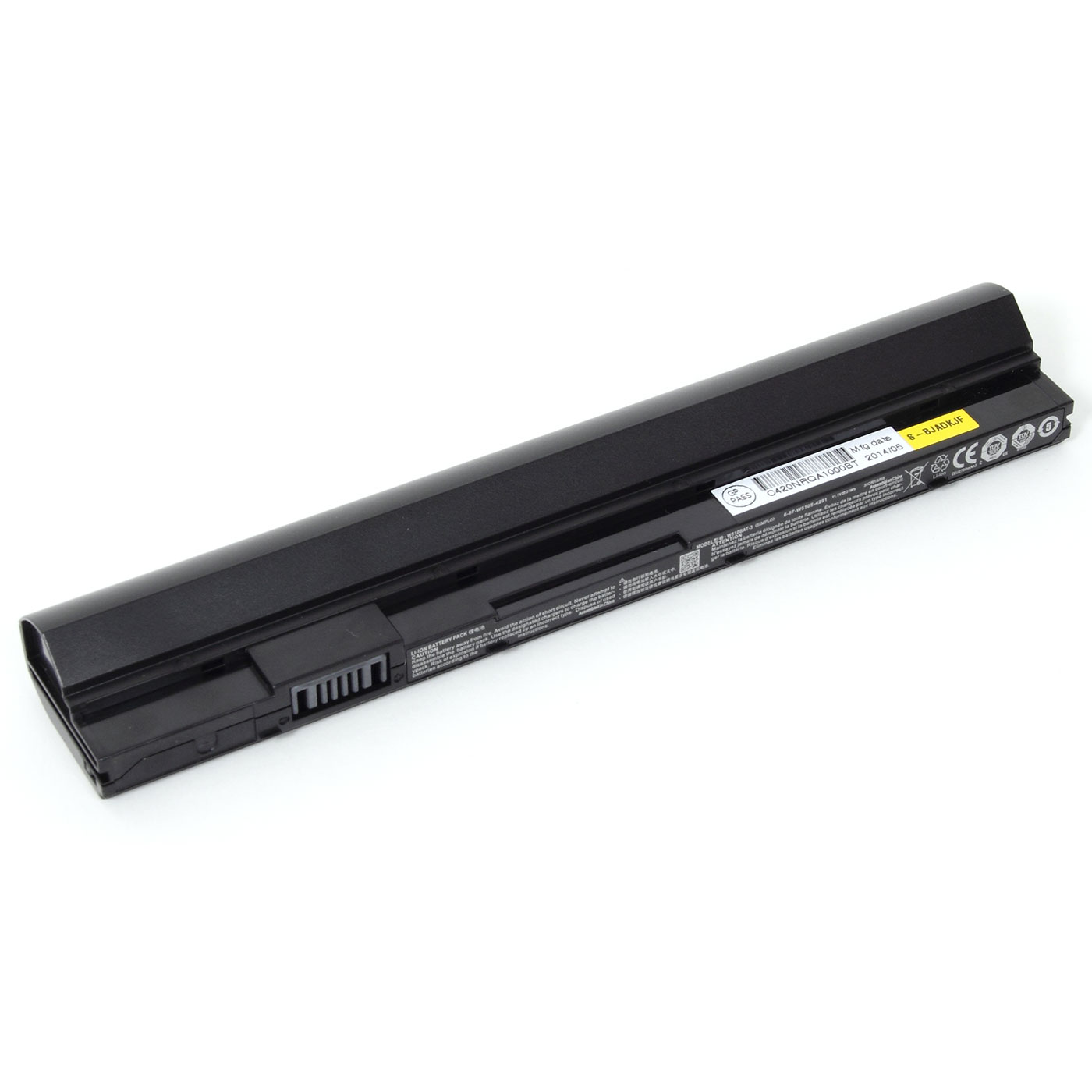
Si tu as l’impression que ton ordinateur portable se décharge trop vite, tu n’es pas seul. Dans la pratique, l’autonomie dépend surtout de quelques réglages très simples, et tu peux souvent gagner du temps de batterie sans changer de matériel. Le bon réflexe consiste à agir d’abord sur ce qui consomme le plus : l’écran, les paramètres d’alimentation, puis les connexions sans fil. Voici ce que tu peux faire concrètement pour prolonger la durée de vie de ta batterie au quotidien.
L’essentiel a retenir : pour gagner de l’autonomie, commence par les réglages qui consomment le plus d’énergie.
- Baisse la luminosité de l’écran : c’est souvent le gain le plus rapide.
- Active le mode Économiseur d’énergie ou Batterie dans Windows.
- Désactive le Wi-Fi et le Bluetooth quand tu ne les utilises pas.
- Surveille les usages gourmands en énergie si la batterie chute encore vite.
- Si ta batterie est neuve, adopte dès le départ de bons réglages pour la préserver.
- En déplacement, chaque petit réglage peut te faire gagner de précieuses minutes.
Diminuer la luminosité de l’écran
L’écran est, de loin, l’un des plus gros postes de consommation sur un ordinateur portable. Plus précisément, c’est le rétroéclairage qui demande de l’énergie en continu pour rendre l’image visible. Concrètement, si tu réduis la luminosité, tu peux souvent gagner un temps d’utilisation supplémentaire sans rien sacrifier d’important, surtout si tu travailles en intérieur.
Dans les faits, c’est l’un des gestes les plus simples et les plus efficaces. Beaucoup d’utilisateurs gardent la luminosité trop élevée par habitude, alors qu’un réglage légèrement plus bas suffit largement pour lire, rédiger ou naviguer sur le web. Si tu es dans une pièce sombre, tu peux même baisser davantage sans gêne visuelle.
Sur certains ordinateurs portables, les modèles plus anciens utilisent un rétroéclairage fluorescent, tandis que les modèles récents sont souvent équipés de LED. Cela ne change pas le principe : plus la luminosité est forte, plus la batterie travaille. En pratique, réduire l’écran peut te faire gagner jusqu’à 30 minutes, parfois plus selon ton usage et la taille de la dalle.
Modifier les paramètres d’alimentation
Si ton portable est réglé sur un mode trop équilibré ou trop performant, il consommera plus que nécessaire. Dans Windows, tu peux vérifier cela dans les options d’alimentation et choisir un mode plus sobre, comme Économiseur d’énergie ou Batterie. Ce réglage agit directement sur la façon dont le système gère la puissance du processeur, l’écran et certains composants internes.
Ce que cela change pour toi est très concret : moins de performances brutes, mais une autonomie souvent bien meilleure pour les tâches courantes. Si tu fais surtout de la bureautique, de la navigation ou du travail léger, tu ne verras généralement pas de vraie différence gênante à l’usage. En revanche, si tu lances des logiciels lourds, il faudra peut-être revenir temporairement à un mode plus puissant.
Dans la pratique, Windows peut appliquer des réglages différents selon que l’ordinateur est branché ou non. C’est utile, mais il faut vérifier que le mode sur batterie est bien adapté à ton besoin réel. Cette technique est particulièrement recommandée si tu viens de remplacer ta batterie ordinateur Asus et que tu veux maximiser sa longévité dès les premiers cycles d’utilisation.
Si tu hésites encore, retiens ceci : un bon profil d’alimentation évite de faire tourner le portable “trop fort” pour des tâches simples. C’est souvent l’un des meilleurs compromis entre autonomie, confort et préservation de la batterie sur le long terme.
Désactiver le Wi-Fi et le Bluetooth
Le Wi-Fi et le Bluetooth consomment de l’énergie en permanence dès qu’ils sont activés, même si tu ne t’en sers pas activement. Si tu n’as pas besoin d’une connexion sans fil à un moment donné, les couper est un réflexe simple et logique. Sur une journée de travail, ce petit geste peut faire la différence, surtout si tu cherches à tenir plus longtemps loin d’une prise.
Concrètement, sous Windows 10, tu peux ouvrir le centre de notifications avec Win + A puis désactiver les icônes Wi-Fi et Bluetooth. Sur beaucoup d’ordinateurs portables, il existe aussi une touche dédiée ou une combinaison clavier pour couper le Wi-Fi rapidement. Le Bluetooth, lui, peut parfois être un peu moins visible, mais il reste facile à désactiver via les paramètres système ou le Gestionnaire de périphériques.
Dans la majorité des cas, on constate que les utilisateurs laissent ces fonctions actives par automatisme. Pourtant, si tu travailles hors ligne, si tu rédiges, si tu regardes un document ou si tu présentes un fichier, elles ne t’apportent rien sur le moment. Les couper évite donc une consommation inutile, surtout en déplacement.
Sur les ordinateurs plus anciens, certains fabricants proposent un utilitaire dédié pour activer ou désactiver Bluetooth. Si tu ne trouves pas l’option, va dans le Gestionnaire de périphériques, repère l’Adaptateur Bluetooth, puis désactive-le. C’est une solution pratique si tu veux reprendre le contrôle sur ce qui consomme réellement ta batterie.
Les erreurs fréquentes qui font chuter l’autonomie
Il y a aussi quelques mauvaises habitudes qui réduisent l’autonomie sans qu’on s’en rende compte. Par exemple, laisser la luminosité au maximum, garder le Wi-Fi et le Bluetooth activés en continu, ou utiliser un mode de performance trop élevé pour des tâches simples. Ce sont des détails pris séparément, mais ensemble ils peuvent vider la batterie beaucoup plus vite que prévu.
Autre erreur fréquente : croire qu’une batterie récente n’a pas besoin d’attention. En réalité, si tu viens de la remplacer, les réglages que tu appliques juste après l’installation comptent énormément. Dans la pratique, une batterie dure mieux quand elle est utilisée avec des paramètres cohérents, plutôt que sollicitée inutilement dès le départ.
Il faut aussi éviter de multiplier les applications ouvertes en arrière-plan si tu veux vraiment gagner en autonomie. Même si cet article se concentre sur les réglages les plus simples, il faut garder en tête que le système, les logiciels et les connexions sans fil travaillent ensemble. Plus tu réduis les usages inutiles, plus tu prolonges la durée d’utilisation réelle.
Que faire si ta batterie se vide encore trop vite ?
Si, malgré ces réglages, ton ordinateur portable ne tient toujours pas assez longtemps, il faut aller un peu plus loin. Dans ce cas, vérifie l’état général de la batterie, l’âge du portable et les applications qui tournent en arrière-plan. Une batterie usée ou un logiciel trop gourmand peut annuler une partie des gains obtenus avec les réglages de base.
En pratique, le bon réflexe est de commencer par les actions les plus simples, puis d’observer le résultat sur une journée réelle d’utilisation. Si tu gagnes déjà 20 à 30 minutes, tu sais que tu es sur la bonne voie. Si le problème reste important, il faudra probablement examiner la santé de la batterie ou envisager un remplacement.
Avec ces quelques astuces, tu peux réellement améliorer la longévité de la batterie de ton ordinateur portable. Ce que cela change pour toi, c’est plus de sérénité en déplacement, moins de stress quand tu travailles loin d’une prise, et une autonomie plus fiable au quotidien.
FAQ
Comment prolonger l’autonomie de la batterie de mon ordinateur portable ?
Le plus efficace est de réduire la luminosité, d’activer le mode Économiseur d’énergie et de désactiver le Wi-Fi ou le Bluetooth quand tu n’en as pas besoin. Ces trois réglages sont simples à appliquer et donnent souvent des résultats immédiats. Si ta batterie est déjà un peu fatiguée, ils restent particulièrement utiles.
Pourquoi la luminosité de l’écran consomme-t-elle autant de batterie ?
Parce que le rétroéclairage de l’écran fonctionne en continu pour rendre l’image visible. Plus la luminosité est élevée, plus la consommation augmente. En baissant l’écran, tu réduis directement l’effort demandé à la batterie.
Le mode Économiseur d’énergie ralentit-il beaucoup l’ordinateur ?
Non, pas pour les usages courants comme la bureautique ou la navigation web. Il limite surtout certaines performances non essentielles pour économiser la batterie. Si tu lances des tâches lourdes, tu peux repasser temporairement sur un mode plus performant.
Faut-il désactiver le Wi-Fi et le Bluetooth tout le temps ?
Non, seulement quand tu ne les utilises pas. Les laisser actifs en permanence consomme un peu d’énergie inutilement. Si tu travailles hors ligne ou que tu n’as pas besoin d’accessoires Bluetooth, les couper est un bon réflexe.
Que faire si ma batterie neuve se décharge quand même trop vite ?
Commence par vérifier les réglages d’alimentation, la luminosité et les connexions sans fil. Une batterie neuve peut sembler moins endurante si le portable est réglé de façon trop gourmande. Si le problème persiste, il faut aussi regarder les applications en arrière-plan et l’état général du système.
Comment savoir si ma batterie est usée ?
Si l’autonomie chute très vite alors que tes réglages sont corrects, la batterie peut être en fin de vie. Une baisse marquée de la durée d’utilisation, des coupures soudaines ou une recharge anormalement rapide sont des signaux à surveiller. Dans ce cas, un diagnostic ou un remplacement peut être nécessaire.